


 「Rail Flash」オンライン
ご購入のマニュアル
ログインアカウントを登録
「旅行代理店」様向け登録方法
-
STEP1
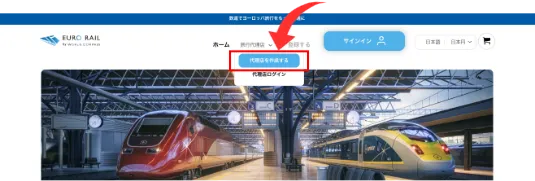
「旅行代理店」→「代理店を作成する」をクリックし、
会社登録ページへ進む -
STEP2
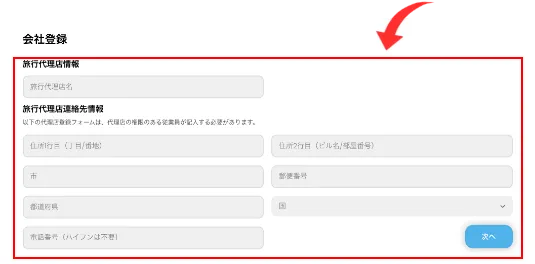
「会社登録」ページで「旅行代理店情報」を入力し、
「次へ」へ進む -
STEP3
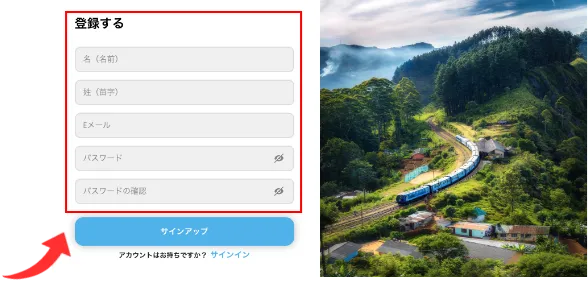
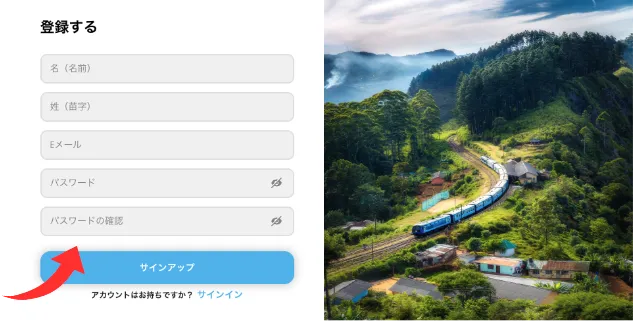
「担当者名」「Eメール」「パスワード」を入力し、
「サインアップ」をクリックして登録完了※パスワードは忘れずに保管してください。
-
サインイン
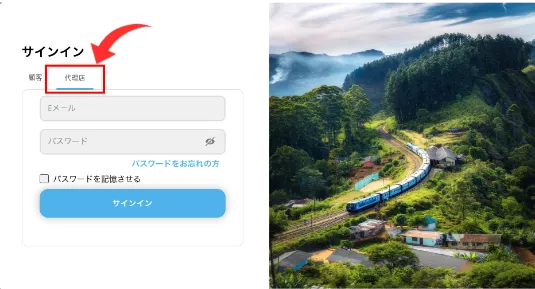
「代理店」タブを選択し、「Eメール」「パスワード」を入力する
「Rail Flash」鉄道パス・チケットを購⼊
-
01
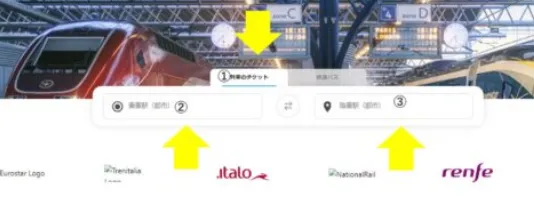
列車検索タグ
① 列車のチケットタグをクリック
② 乗車駅(都市)の入力箇所:入力は欧文(ローマ字)
③ 降車駅(都市)の入力箇所:入力は欧文(ローマ字)
-
02
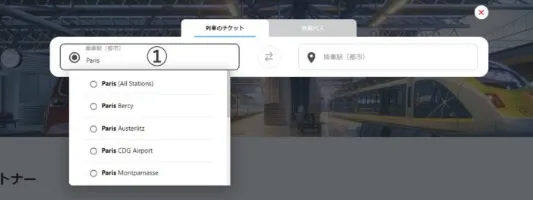
乗車駅(都市)を入力する
① 乗車する駅名もしくは都市名を欧文で入力します
地名を入力をすると候補が下に表記されます
-
03
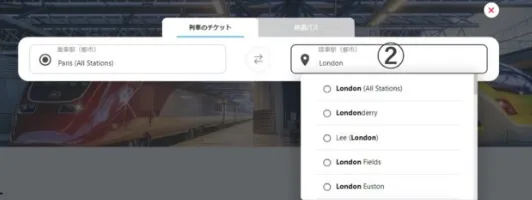
降車駅(都市)を入力する
② 降車する駅名もしくは都市名を欧文で入力します
地名を入力をすると候補が下に表記されます
-
04
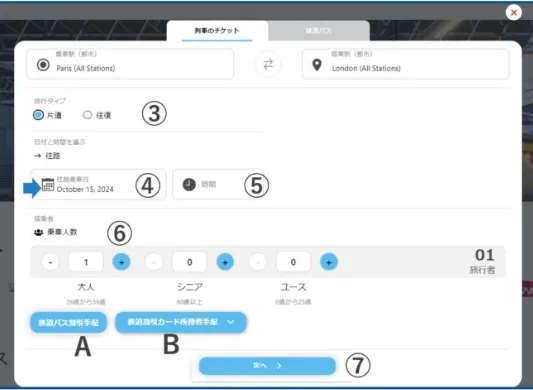
乗車日、乗車時間、人数入力
③ 片道もしくは往復の選択
④ 乗車日を選択(カレンダー検索可能)
⑤ 希望する出発時刻を選択
⑥ 乗車人数入力
(大人:26-59歳、シニア:60歳以上、ユース:25歳以下)
A 鉄道パス割引運賃手配
B 鉄道割引カード所持者向け手配
(スイスハーフフェアーカードなど)⑦ 必要事項を入力したら「次へ」のアイコンが灰色から青色になるので、クリックをする
-
05
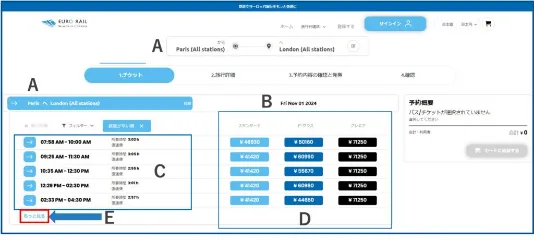
検索結果を見る
A 区間 B 乗車日 C 検索結果
D チケット料金(左から2等、1等、特等)
E 検索結果より出発時間が遅い時刻を見たい場合は、ここをクリック -
06
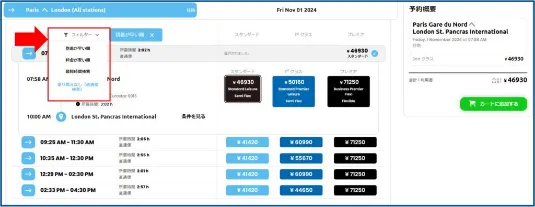
検索フィルター
フィルター:検索結果を以下の項目で再検索ができます
「到着が早い順」:目的地の到着時間が早い順に並びます
「料金が安い順」:チケット代金が安い順に並びます
「最短時間検索」:所要時間が短い順に並びます
「乗り換えなし(直通便検索)」:乗り換えなしの直通便を優先に並びます。 -
07
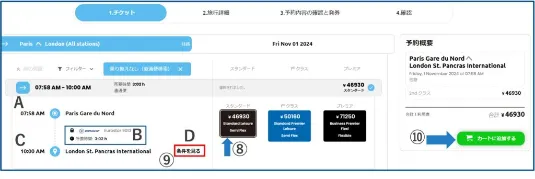
チケットの選択
A 出発時刻および出発駅
B 列車番号および所要時間
C 到着時刻および到着駅
D 選択したチケットの条件(変更や払い戻しなど)
E チケット料金(チケット購入後の変更や払い戻しの条件が良い順:Flexible > Sermi Flex > Non Flex)⑧ 料金の部分をクリックすると料金の所が黒色+2重枠となります。
⑨ 選択した料金の条件を見たい場合は「条件を見る」をクリック
⑩ 選択した料金でチケットを購入する場合は、「カートに追加する」をクリック -
POINT
鉄道チケット購入(チケットの条件を見る)
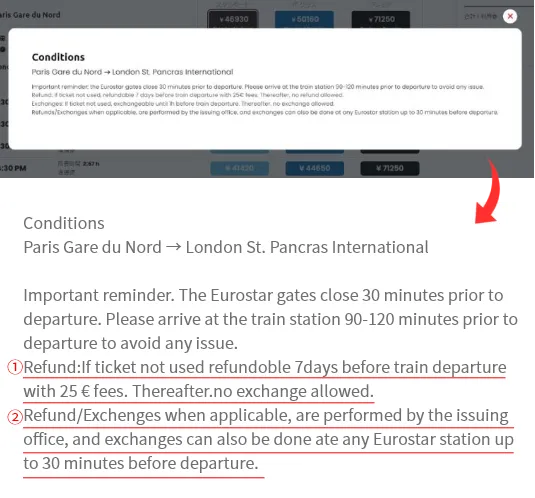
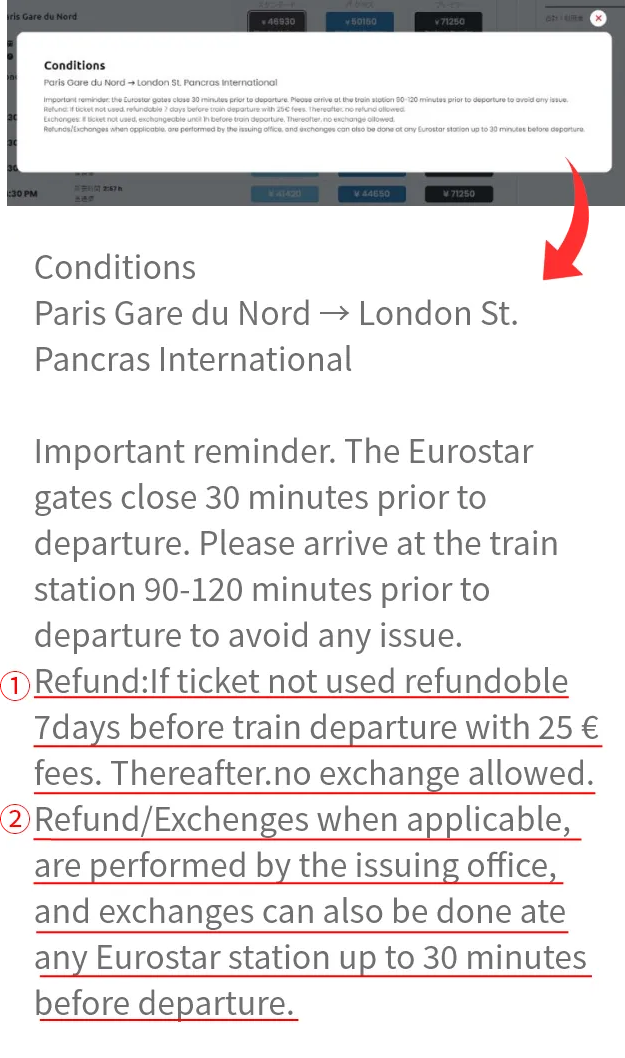
チケットの条件(事例はユーロスター)条件は英語表記となります。
①REFUND:払い戻しに関するルール
事例は:乗車日の7日前までなら€25.00のキャンセルチャージで可能。それ以降は不可②Exchanges:変更に関するルール
事例は:列車出発前なら変更は可能。それ以降は不可
【注意】Non-refundable, non-exchangeableの表記は、変更や払い戻しができないチケットです。
※別途、変更手数料が必要です。また変更の場合は、変更後のチケット代金との差額が必要となります -
08
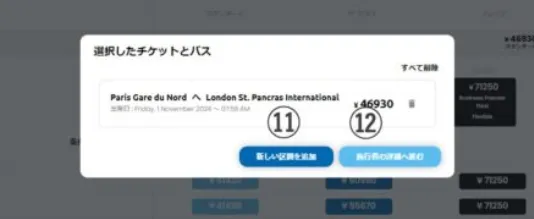
商品の追加
⑪ 他の鉄道チケットを追加する場合は「新しい区間を追加」をクリック→TOP画面に戻ります
⑫ 購入手続きを進める場合は「旅行者の詳細へ進む」をクリック
-
09
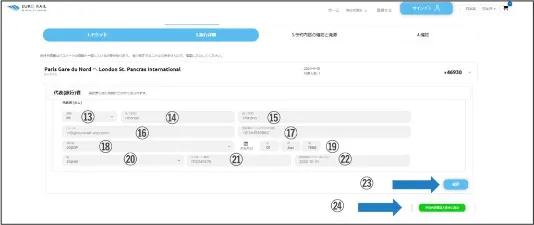
利用者情報入力
⑬ 性別選択 ⑭ 名前入力 ⑮ 苗字(姓)入力
(姓名はパスポートと同じローマ字)⑯ チケットを受け取るためのメールアドレス
⑰ 電話番号(+81で最初の0を省略して入力。ハイフン不要)
⑳ パスポート発行国 ㉑ パスポート番号 ㉒パスポートの有効期間
※⑳~㉒のパスポート情報が必要なのは「ユーロスター」およびスペイン国内列車
※⑰は列車運休や遅延があった際に連絡できる電話番号を入力する㉓ 必要な情報を入力した後に「保存」をクリック
㉔ 「保存」をクリックした後に灰色から緑色に変わった「予約内容確認と発券に進む」をクリック
-
10
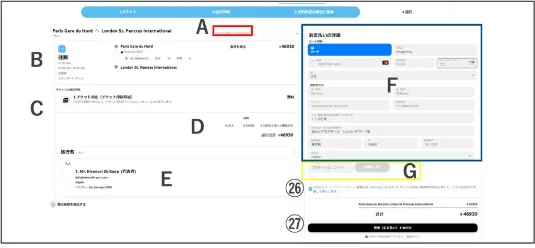
お支払い情報入力
A ホールド時間(記録保留時間)この時間内にお支払い手続きを完了してください。
B 購入する鉄道チケット情報 C チケット形式(事例はe-tickets)D チケット代金 E 利用者情報
F クレジットカード情報入力画面
G プロモーションコード入力欄(コードを入力して、「を適用します」をクリック)
㉕ カード情報入力後、「利用規約」、「プライバシーポリシー」、「鉄道会社の約款」を必ず確認し てから、チェックをしてください。
㉖ お支払い情報と㉕のチェックを入力すると「発券(お支払い)」のアイコンが黒色になります。
購入内容を再度確認の上、クリックをしてください。
手配手数料はこの時点でチケット代金に加算されます。手配手数料は1予約につき3,300円(税込み)となります。 -
11
チケットの受取
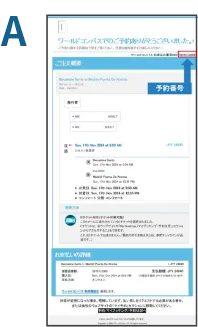
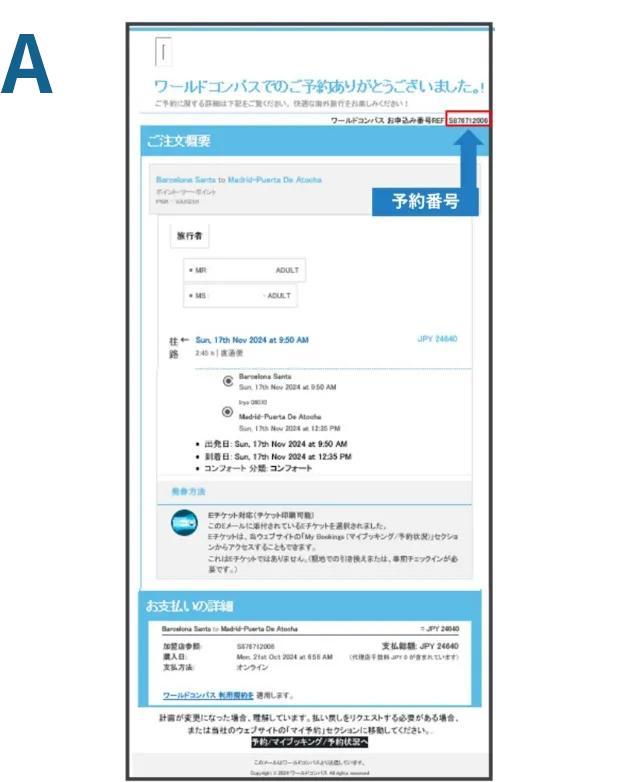
A
お支払い後、システムより購入時に登録されたe-mailアドレス宛に、ご注文概要が届きます。
E-ticketsの場合は、このメールにPDF形式のチケットが添付されます。
メール上部に予約番号が記載されますので、お問い合わせの際は、この予約番号をおしらせください。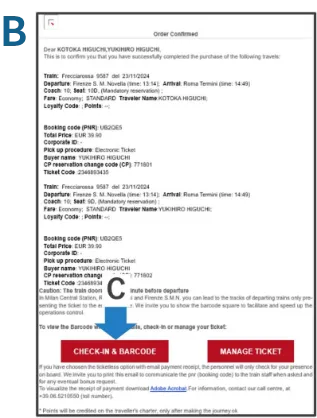
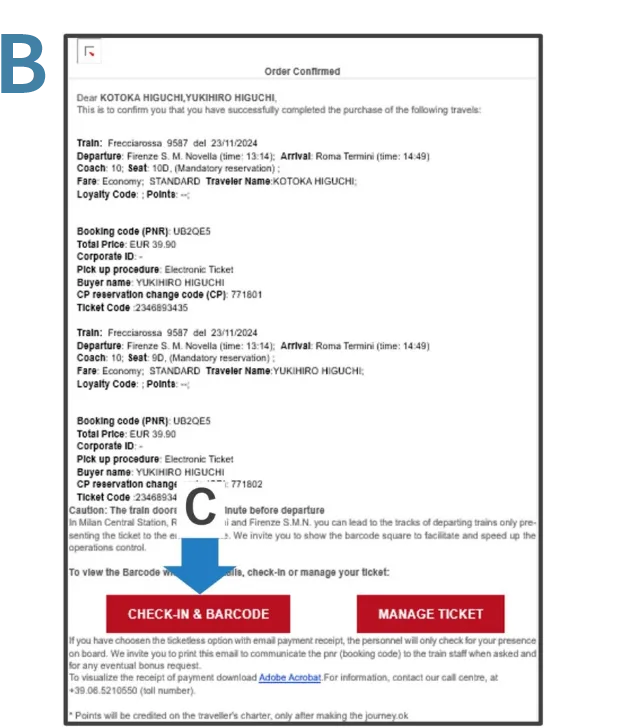
B
イタリアのトレニタリアの場合は、Aのメールと同時にトレニタリアよりチケットに関するメールが同送されます。イタリアの普通列車、快速列車、空港連絡列車はモバイルチケットとなりますので「C」のリンク先URLを利用者の方にお送りください。一部の列車は、PDF形式のe-ticketsではありません。
① モバイルチケット形式:トレニタリアの普通列車(R)、快速列車(RV)、空港連絡列車
② お客様専用ページでPDFチケットを出力する方式:オーストリア(OBB)のチケット
③ 現地の駅券売機でチケットを取り出す:イギリスの一部の普通列車、ロンドン市内の地下鉄区間がチケットが含むもの